

Ao imprimir um design ou trabalho importante pela primeira vez, você já entregou o arquivo ao fornecedor e foi perguntado se havia incluído “sangria (bleed)” — e ficou completamente perdido? O que é sangria? Como definir essa medida? Se você quer entender os conceitos básicos de impressão, este conteúdo explica tudo de forma clara: por que é essencial reservar a área de sangria e como isso evita erros na sua primeira impressão.
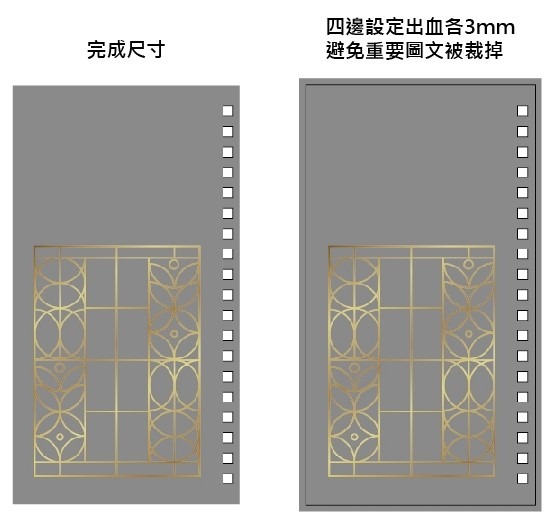
Bleed (sangria) é a área que ultrapassa as bordas finais do material impresso, normalmente configurada em 3 mm, para evitar que imprecisões de corte deixem bordas brancas indesejadas.
De forma mais completa, “bleed” significa reservar, em todos os quatro lados do arquivo, uma área que será cortada na etapa final. Já “impressão com bleed” significa estender a cor de fundo ou a imagem até essa área extra reservada — garantindo que nenhuma parte fique sem impressão após o corte (o que causaria o chamado white edge). Em geral, o valor padrão da sangria é de 3 mm, ou seja, é necessário adicionar 3 mm além do tamanho final desejado do arquivo para evitar que o produto final fique diferente do planejado após o corte.
Assim, ao preparar um arquivo para impressão, deixar a sangria tem três objetivos principais:
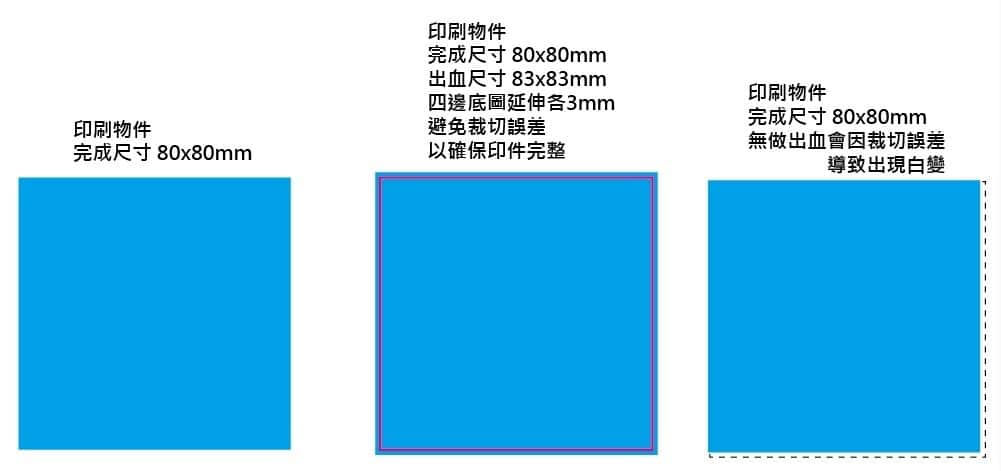
Ao configurar um arquivo para impressão, definir corretamente a sangria (geralmente 3 mm) evita o problema de bordas brancas. Este guia apresenta os quatro passos para configurar a sangria.
Mas como configurar a sangria? A seguir, usando o Illustrator — amplamente utilizado pelo público — mostramos um tutorial simples em quatro passos.
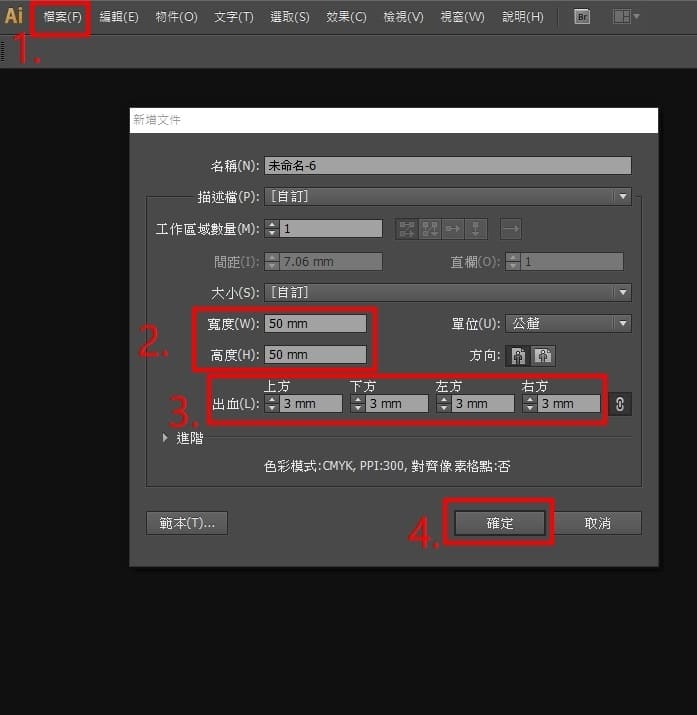
No campo “Largura” e “Altura”, insira o tamanho final desejado para o arquivo.
No campo “Sangria”, preencha 3 mm em “Superior”, “Inferior”, “Esquerda” e “Direita”, depois clique no botão de confirmação no canto inferior direito.
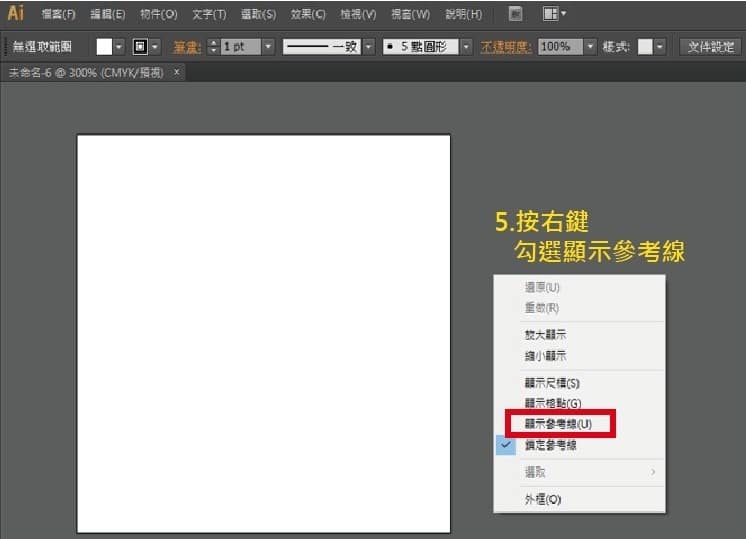

Após confirmar, surgirá uma página branca. Clique com o botão direito na área cinza ao redor e marque a opção “Mostrar linhas-guia”. Assim, você verá uma linha vermelha em volta da área branca original — essa é a área de sangria configurada.
Depois de configurada, lembre-se de estender o conteúdo do arquivo até cobrir toda a área de sangria, para evitar problemas no resultado final da impressão.
Além dos passos básicos, é importante observar alguns detalhes ao definir a sangria.
Ao criar o arquivo, é recomendado usar um layout que já inclua a área de sangria, evitando que elementos importantes fiquem muito próximos da linha de corte. Como explicado anteriormente, a sangria padrão é de 3 mm. A seguir, alguns exemplos de como calcular a sangria em tamanhos comuns de impressão:
| Tamanho final | Sangria (4 lados) | Tamanho com sangria |
|---|---|---|
| A4 — 210 × 297 mm | 3 mm | 216 × 303 mm |
| A5 — 150 × 210 mm | 3 mm | 156 × 216 mm |
| A6 — 100 × 150 mm | 3 mm | 106 × 156 mm |
| Cartão de visita — 90 × 55 mm | 3 mm | 96 × 61 mm |
Mesmo com a sangria configurada, o corte pode apresentar pequenas variações. Por isso, recomenda-se manter textos, logotipos e informações essenciais a pelo menos 5 mm da borda.
Além da sangria, é fundamental configurar corretamente a resolução e o modo de cor:
– Resolução recomendada: 300 dpi
– Modo de cor padrão para impressão: CMYK
💡 Lembrete: O modo RGB é para telas e não deve ser usado para impressão, pois pode gerar diferenças de cor no resultado final.
Antes de enviar o arquivo, comunique claramente todas as especificações e necessidades. Cada gráfica pode ter requisitos próprios, portanto, vale consultar e confirmar todos os detalhes. Caso tenha dúvidas sobre a configuração, peça orientação — muitas gráficas oferecem instruções ou modelos próprios.
3 mm é o padrão mais comum, mas pode variar conforme a necessidade do projeto ou equipamento da gráfica. Se a sangria for menor, há maior risco de aparecerem bordas brancas e o acabamento pode ficar diferente do esperado.
Se o arquivo estiver em RGB, as cores impressas provavelmente serão diferentes das exibidas na tela.
Se a resolução for baixa, o impresso pode apresentar borrões, pixelização ou serrilhado, prejudicando a qualidade final.
Se você tem interesse em produzir diários comerciais ou cadernos personalizados, mas não sabe por onde começar, aqui estão alguns pontos essenciais:
Diários comerciais:
Todos os tipos de cadernos e planners personalizados fazem parte do universo de impressão de diários comerciais. Como envolve muitos detalhes técnicos, a comunicação clara com o fabricante é fundamental. Consulte também modelos e recomendações.
Escolha do tamanho:
Este é um dos tópicos mais comuns. A tabela de tamanhos de diários comerciais ajuda a confirmar rapidamente o formato adequado. Se desejar aprofundar o tema, consulte também um guia completo sobre tamanhos de papel.
Com essas explicações, você já deve ter compreendido a importância da sangria e os cuidados necessários no preparo de arquivos para impressão. Para aprender mais sobre impressão, consulte também: Quais são as unidades e termos técnicos mais comuns na impressão e no papel?